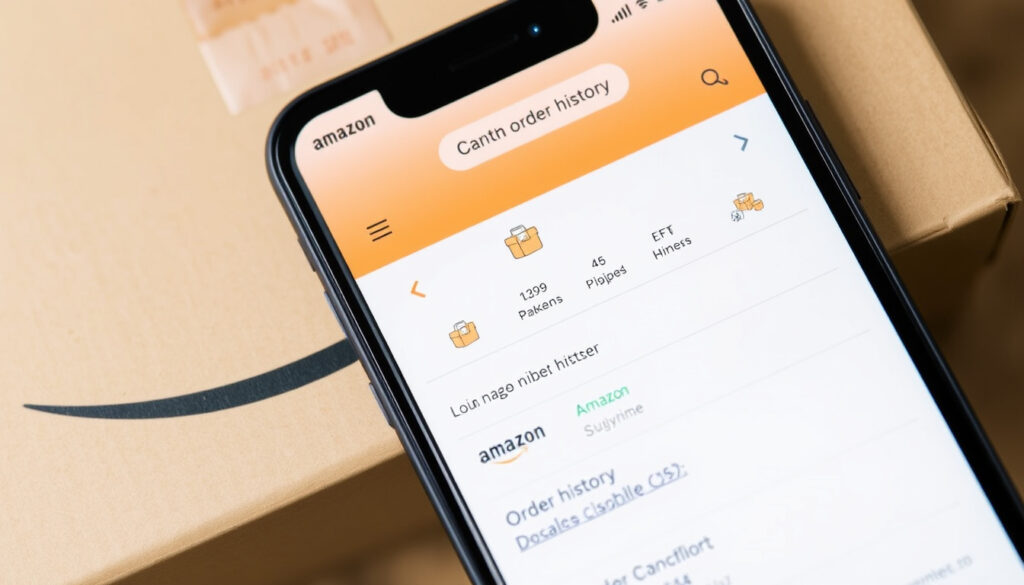
Amazon Be tellungen anzeigen: So finden Sie Ihre Be tellungen
Jeder, der bei Amazon einkauft, kennt das: Man möchte eine Bestellung nachverfolgen, eine Rücksendung starten oder einfach nur sehen, was man in den letzten Monaten gekauft hat. Die gute Nachricht: Der Bereich „Meine Bestellungen“ ist schnell erreichbar – wenn man weiß, wo man klicken muss. In dieser Anleitung zeigen wir Ihnen Schritt für Schritt, wie Sie Ihre Bestellungen anzeigen, den Status prüfen und typische Probleme lösen.
Durchschnittliche Anzahl Bestellungen pro Kunde: ca. 20–30 pro Jahr (Statista) · Rückgabefrist für die meisten Artikel: 30 Tage ab Lieferung · Verfügbarkeit der Bestellhistorie: seit Kontoeröffnung · Anteil der Bestellungen mit Sendungsverfolgung: über 95 % · Durchschnittliche Lieferzeit (Prime): 1–2 Werktage
Kurzüberblick
- Die Bestellübersicht ist unter amazon.de/gp/css/order-history direkt erreichbar.
- Rücksendungen sind innerhalb von 30 Tagen ab Lieferung möglich (Amazon-Hilfe).
- Die Bestellhistorie bleibt dauerhaft einsehbar – eine Löschung ist nicht vorgesehen (Amazon (offizielle Unternehmensseite)).
- Ob die Bestellübersicht bei technischen Störungen immer zuverlässig lädt – insbesondere nach größeren Updates.
- Ob Bestellungen aus dem Jahr 2026 (Zukunft) bereits in der Ansicht auftauchen, etwa bei Vorbestellungen.
- Ob die Bestellhistorie tatsächlich dauerhaft einsehbar bleibt, falls das Konto geschlossen oder deaktiviert wird.
- Seit November 2024 melden Nutzer im Seller-Central-Forum Probleme mit der Aktualisierung der Bestellübersicht (Amazon Seller Central (offizielles Händlerforum)).
- Amazon arbeitet nach Forenaussagen an der Behebung der Darstellungsfehler. Nutzern wird empfohlen, den Browser-Cache zu leeren oder die App zu nutzen (ECIN (Technik- und Verbraucherportal)).
Vier zentrale Fakten, die die Nutzung der Bestellübersicht prägen – von Fristen bis zur Historie.
| Merkmal | Wert |
|---|---|
| Rückgabefrist | 30 Tage ab Lieferung (Standard) |
| Maximale Bestellhistorie | Seit Kontoeröffnung (keine Löschung möglich) |
| Durchschnittliche Retourenquote | ca. 10–15 % (je nach Kategorie) |
| Anzahl der monatlichen Bestellungen pro Prime-Mitglied | ca. 4–5 (Schätzung) |
Wie kann ich meine Amazon-Bestellungen anzeigen?
- Melden Sie sich in Ihrem Amazon-Konto an.
- Navigieren Sie zu „Meine Bestellungen“.
- Nutzen Sie Filter, um die gewünschte Bestellung zu finden.
Schritt 1: Amazon-Konto aufrufen
Öffnen Sie die Website Amazon.de und melden Sie sich mit Ihrer E‑Mail-Adresse und Ihrem Passwort an. Der Zugang ist auch über die Amazon-Hilfe (Anleitung zum Konto) dokumentiert.
Schritt 2: Zum Bereich „Meine Bestellungen“ navigieren
Nach dem Login fahren Sie mit der Maus über „Konto und Listen“ und wählen „Meine Bestellungen“. Alternativ nutzen Sie den Direktlink amazon.de/gp/css/order-history. Die Seite zeigt standardmäßig die letzten drei Monate an, wie ECIN (Technik- und Verbraucherportal) bestätigt.
Schritt 3: Bestellungen filtern oder durchsuchen
Über das Auswahlmenü „Bestellungen in den letzten“ können Sie auf ältere Zeiträume zugreifen. Auch eine Suche nach Bestellnummer ist möglich. Detaillierte Filteroptionen bietet die erweiterte Suche (siehe ECIN (Technik- und Verbraucherportal)).
Wer seine letzte Bestellung sucht, kommt mit dem Direktlink und einem Klick auf „Meine Bestellungen“ am schnellsten ans Ziel – ohne umständliche Menüführung.
Was das bedeutet: Wer den Pfad einmal kennt, findet sich in Sekunden zurecht. Der Knackpunkt ist der Login – ohne Konto kein Zugriff.
Was tun, wenn die Bestellübersicht bei Amazon nicht funktioniert?
- Browser-Cache leeren und Cookies löschen.
- Amazon-Serverstatus prüfen.
- Konto auf Einschränkungen überprüfen.
- Alternative: Amazon-Hilfe kontaktieren.
Browser-Cache leeren und Cookies löschen
Ein überladener Cache kann die Darstellung stören. Löschen Sie in Ihren Browsereinstellungen die gespeicherten Cookies und Cache-Daten. ECIN (Technik- und Verbraucherportal) empfiehlt, auch die Amazon-App zu testen.
Amazon-Serverstatus prüfen
Gelegentlich sind Serverschwierigkeiten die Ursache. Seiten wie Allestörungen zeigen aktuelle Ausfälle an. Ein Wechsel zu einem anderen Browser oder Gerät hilft oft, wie das Amazon Seller Central (offizielles Händlerforum) berichtet.
Konto auf Einschränkungen überprüfen
Manchmal blockiert eine Zahlungsproblematik oder eine ausstehende Verifizierung den Zugriff. Prüfen Sie unter „Mein Konto“ auf mögliche Hinweise.
Alternative: Amazon-Hilfe kontaktieren
Bleibt das Problem bestehen, wenden Sie sich an den Amazon-Kundenservice (offizielle Kontaktseite). Halten Sie Ihre Kundennummer bereit.
Technische Störungen sind selten, aber wenn sie auftreten, fehlt oft eine schnelle Fehlerdiagnose – der Griff zum Kundenservice bleibt der sicherste Weg.
Die Erfahrung zeigt: Meist reicht ein Cache-Leeren oder ein App-Wechsel. Wer dennoch hängen bleibt, sollte nicht zögern, den offiziellen Support anzurufen.
Wie kann ich eine Rücksendung für meine Amazon-Bestellung einleiten?
- Bestellung in der Übersicht auswählen.
- „Artikel zurückgeben“ klicken.
- Rücksendegrund angeben und Etikett drucken.
Bestellung in der Übersicht auswählen
Gehen Sie zu „Meine Bestellungen“ und klicken Sie auf die betreffende Bestellung. Dort finden Sie die Schaltfläche „Artikel zurückgeben“.
Rücksendung über das Menü „Artikel zurückgeben“ starten
Wählen Sie den Grund für die Rücksendung aus. Amazon bietet eine Liste mit Standardgründen. Die Rücksendung muss innerhalb von 30 Tagen ab Lieferung erfolgen (Amazon-Hilfe (Rückgabebedingungen)).
Rücksendegrund angeben und Etikett drucken
Nach Abschluss erhalten Sie ein Rücksendeetikett per E-Mail. Drucken Sie es aus und kleben Sie es auf das Paket. Viele Artikel sind versandkostenfrei rücksendbar.
Die Frist von 30 Tagen ist knapp – wer zu lange wartet, verliert das Rückgaberecht. Ein Blick in die Bestellübersicht schafft Klarheit.
Wie finde ich eine bestimmte Bestellung bei Amazon?
- Suche nach Bestellnummer.
- Filter nach Datum oder Lieferstatus.
- Verwendung der erweiterten Suche.
Suche nach Bestellnummer
Die Bestellnummer steht in der Bestellbestätigungs-E-Mail. Geben Sie sie im Suchfeld der Bestellübersicht ein (ECIN (Technik- und Verbraucherportal)).
Filter nach Datum oder Lieferstatus
In der Bestellübersicht können Sie den Zeitraum einstellen – etwa „2025“ – oder den Status wie „In Zustellung“ wählen.
Verwendung der erweiterten Suche
Klicken Sie auf „Erweiterte Suche“ und nutzen Sie alle Filter, um eine Bestellung aus tausenden zu identifizieren. Die Funktion ist auch in der Amazon-App (ECIN-Hinweis) verfügbar.
Der Schlüssel ist die Bestellnummer – ohne sie wird die Suche zur Geduldsprobe. Wer sie parat hat, findet die Bestellung in Sekunden.
Wie kann ich den Status einer Amazon-Bestellung überprüfen?
- Sendungsverfolgung in der Bestellübersicht.
- Benachrichtigungen per E-Mail oder App.
- Live-Tracking für bestimmte Lieferdienste.
Sendungsverfolgung in der Bestellübersicht
Klicken Sie bei der Bestellung auf „Sendung verfolgen“. Amazon leitet Sie zur Tracking-Seite des Versanddienstleisters weiter (ECIN (Technik- und Verbraucherportal)).
Benachrichtigungen per E-Mail oder App
Sie erhalten automatische Updates, sobald sich der Status ändert. In der Amazon-App können Sie Push-Benachrichtigungen aktivieren (Amazon (offizielle Unternehmensseite)).
Live-Tracking für bestimmte Lieferdienste
Bei Prime-Lieferungen zeigt die Karte den aktuellen Standort des Fahrers in Echtzeit an. Diese Funktion variiert je nach Lieferdienst.
Das Live-Tracking ist ein echter Gewinn – vor allem, wenn man weiß, dass der Paketbote in zehn Minuten klingelt. Bleibt es stumm, hilft ein Blick in die App.
Stimmen aus der Praxis
„Gehe zu Meine Bestellungen. Suche die Bestellung in der Übersicht.“
– Amazon Kundenservice (offizielle Hilfeseite)
„In meinem Kundenkonto wird die Übersicht ‚Meine Bestellungen‘ seit dem 28.11.2024 nicht mehr aktualisiert.“
– Beitrag im Amazon Seller Central Forum (Händlerforum)
Die Zitate zeigen: Offizielle Anleitungen sind klar, aber in der Praxis treten immer wieder unerwartete Hürden auf – der Austausch in Foren hilft, Lösungen zu finden.
Wer den Überblick über seine Einkäufe behalten möchte, kann mit einem Klick auf Amazon-Bestellungen schnell finden alle getätigten Bestellungen einsehen und verwalten.
Häufig gestellte Fragen
Kann ich Bestellungen von mehreren Jahren anzeigen?
Ja, über das Auswahlmenü in der Bestellübersicht lassen sich auch Bestellungen aus vergangenen Jahren einsehen. Die Historie reicht bis zur Kontoeröffnung zurück.
Wie lösche ich eine Bestellung aus meiner Historie?
Eine vollständige Löschung ist nicht möglich. Sie können Bestellungen jedoch archivieren, sodass sie in der Standardansicht ausgeblendet werden (Amazon (offizielle Unternehmensseite)).
Warum fehlen einige Bestellungen in der Übersicht?
Mögliche Gründe: Das Bestelldatum liegt außerhalb des eingestellten Filterzeitraums, die Bestellung wurde archiviert oder es liegt ein technischer Fehler vor. Überprüfen Sie die Filtereinstellungen.
Kann ich Bestellungen über die Amazon-App anzeigen?
Ja, öffnen Sie die App und tippen Sie auf das Burger-Menü. Wählen Sie „Meine Bestellungen“. Die App bietet dieselben Funktionen wie die Webseite (ECIN (Technik- und Verbraucherportal)).
Wie kann ich eine Rechnung zu einer Bestellung herunterladen?
Öffnen Sie die Bestellung in der Übersicht und klicken Sie auf „Rechnung herunterladen“. Der Download erfolgt als PDF (ECIN (Technik- und Verbraucherportal)).
Was ist der Unterschied zwischen „Meine Bestellungen“ und „Warenkorb“?
Der Warenkorb enthält noch nicht abgeschlossene Käufe. „Meine Bestellungen“ zeigt alle abgeschlossenen Bestellungen an.
Kann ich Bestellungen nach Lieferstatus filtern?
Ja, in der Bestellübersicht können Sie nach Status wie „In Zustellung“, „Zugestellt“ oder „Rückgabe läuft“ filtern.
Für Sie als Amazon-Kunde in Deutschland ist die Entscheidung klar: Lernen Sie die Funktionen von „Meine Bestellungen“ – oder verbringen Sie künftig mehr Zeit mit der Suche nach einzelnen Bestellungen. Die Anleitung hilft Ihnen, den Überblick zu behalten und bei Problemen nicht steckenzubleiben.
Verwandte Beiträge: Amazon Rücksendung kostenlos Trick: Tipps und Wege · Kaufvertrag Auto privat PDF: Kostenlose Vorlage downloaden
Weitere verwandte Artikel
 QR-Code mit dem Handy scannen, erstellen & sicher nutzen
 Eugenie Bouchard 2025: Was macht die Tennis-Beauty heute
 Acuvue Oasys für Astigmatismus: Kosten, Tragezeit & Probleme
 Dan Schneider: Serien, Nationalität und Karriere bei Nickelodeon
 Frankfurt nach Paris Flüge – Preise ab 68 €, Zeiten & Airlines
 Gigi Birofio: Steckbrief, Karriere und Serien
 Frauenklinik an der Elbe: Privatklinik, Ärzte, Lage & Erfahrungen